

サブスタックを始めてだいたい3か月ほど経過しました。
使い方とかはある程度慣れてきたつもりなんですが、未だに、
「あ、こんな仕様あったんだ」とか、「ここクリックできるの?」みたいなのが多いです。
というわけで小ネタがいくつか溜まってきたので、まとめてみることにしてみました。
今日はそんな話です🐈
1.ある人にコメントしたんだけど、返信もいいねもない。これって無視されてるの?
これ系、最近めっちゃ見ますね。私も何件かあります💦
嫌われたのか?気づかれてないのか?システム側の仕様なのか?
多分フォロワー多い人でしたら通知多すぎて忘れられている、と考えるのが自然そうです。他にはもともと返信はしない主義とか、いろいろ考えられる線はありますが、1つ気づいたのは。
・相手は返信した。が、自分自身に返信していて通知はこない
一度見かけたことがあるんですが、「相手が自分自身に返信している」パターン。
サブスタのコメントはスレッド式なので、返信ボタンではなく下の入力欄に書くと独立した親コメントになり、相手に通知が飛ばないようです。
.
返信するときに「相手のコメントが表示されている」のを確認すると良さそ
うです。
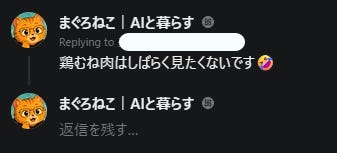
返信する時にすぐ上に返信対象のメッセージが出ている状態なら大丈夫そうです。
鳥むねしばらく見たくなーい
2.ライブ配信の小ネタを二つ
2-1.音声ボタン
「おや、Aさんがライブやっているな、ちょっとだけ覗いてみようかな」
→配信者「〇〇さん、こんにちは~、ゆっくりしてって~」
(あれ、ちょっと様子見るだけだったんだけどな、抜けづらいな)
みたいなことないですか?(ないならそれはそれで良いですよ🐈)
配信者側からしたら誰か来たら挨拶するのは別に普通ですからね。
ちょっと様子見たいけど、なんか方法ないか?
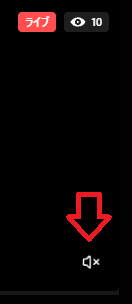
で、タイムラインにあるこれ。
音声ボタンみたいなやつ。ここ押すと中の様子(音声)が聞こえます。どんな感じか軽く確かめてから、入るかどうか決めるというのもできます。
.
2-2.ライブにPCとスマホから同時に参加
PC側からライブを視聴中にスマホでも同じライブに入るとどうなるのか?
結論としては同時に同じアカウントで入れます。
私が試した範囲では、同じアカウントでPCとスマホから同時視聴できました。ただし再度Joined表示が出ることがあり、音声にも数秒のズレがありました
(3~5秒くらいかな?この辺りは環境によるところはあるかも?)
3.いいね一覧を確認する
Notesとかに、気づいたらまあまあの数の「いいね」をもらっていた。
そんなことってあると思います。
でも、具体的に誰が押してくれたんだろう?
気になることないですか?
見ようとしても「〇〇さんと△△さんand other~」みたいになって、よくわからん。みたいなことってありますよね。
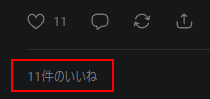
Notes一覧とかにあるこの部分。押せます。
押してくれた人の一覧が出てきます。
フォロワーではない人からいいねもらったのでどんな人か、ちょっと見に行ってみようかな。みたいなこともできます。
この手の「実はここ押せます🐈」な仕様、サブスタックはとても多いです。
昔のRPGの隠し通路か!ってくらい多いです。
ちなみに設定で「プロフィールにいいねを表示する」を切っている人は一覧には出ないようです。
「なんか数合わないんだけど?」ってのはこれが要因なので気にしなくて良いです。
4.「おすすめ」と「フォロー中」
気づいたらタイムラインにフォローしていない人が出るんだけど?
ってことありませんか?
もしかしたら設定変わってるかもしれません。
PC版だとここ。
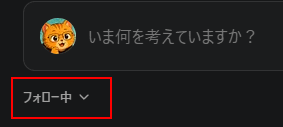
押せます。
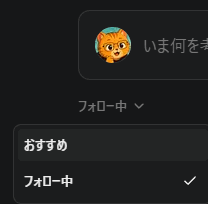
変えられます。
スマホだとアプリの左上にあるサブスタックのマークみたいなやつから切り替えできます。
「フォロー中」はそのままフォローしている人。
ざっくり言えば『おすすめ』はSubstack側の発見・レコメンド込み、『フォロー中』は自分がフォローしている人を中心に見るモード、と考えればよさそうです
まあ、現状は「なんかフォローしてない人がタイムラインに出てくる?」って時はここのボタンを確認する、で良さそうですね。
5.購読マーク
名前の後ろに花びらみたいなマークが付いている人がいます。
簡単に言うと「誰かを有料購読している」と出るみたいです。
これもマークはクリックできます。
「要するに『この人はSubstackで有料購読もしています』という支援者側のバッジですね」
そして、海外の人だとチェックマークみたいなのが付いてる人がいますが、これはまた別のようです。
公式には「有料購読しているユーザー」に付くPaid subscriber badgeで、1件以上、5件以上、10件以上でバッジの種類も変わります。チェックマークは別物で、こちらは有料購読者数に応じたBestseller badgeです。
というか、押せるの多すぎですね。
6.メンションのやり方
サブスタ以外のSNSでもよくある、相手に通知を送る機能。
直接コメントとかをしないで、Notesとかで相手にお知らせを送りたいなどの時に使われます。
やり方は「@」の後ろに相手のハンドルネームを書きます。
私だとmaguronekoの部分ですね。
で、これ。
結構失敗します💦
手打ちで相手のハンドルを書いてもダメです。リンク表示になりそこから選択しないとダメみたいです。
↓こんな感じで途中まで打つと候補がでるのでそこから選択します。
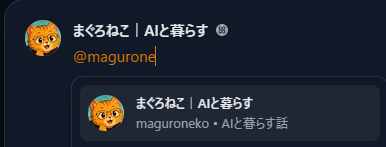
成功すると相手の名前がリンク表示になるのでそれを目安にしましょう。

こんな感じ🐈
うまく候補が出ない場合は、一度消して打ち直すと通ることがあります(私の環境では)
7.リスタッククォート
記事などの一部分を選択してリスタックするやつです。
本来PCでも使える機能らしいのですが、2026年8月現在、私のChrome環境では日本語を選択してもうまく動きませんでした。
・PCで日本語を引用しようとすると通らない。スマホならいける
・海外勢でも「ハイライトしても引用が出ず、記事全体がリスタックされた」という報告がある
・Chromeでしか試してないので、他のブラウザは未確認です
・ただPCのChromeブラウザでも英文ならいけそうです
・この辺り、情報ある方はコメントとか頂けるとありがたいです🐈
おまけ.下書き
8つ目です🐈
Notes投稿欄の右上にあるやつ、押せます。
こんな風に書いてから押すと。
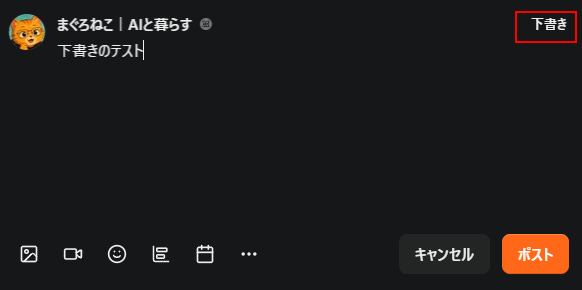
こうなります。
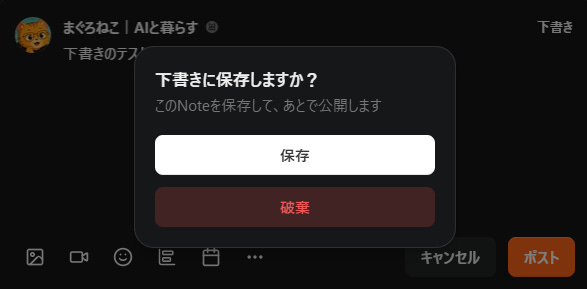
途中まで書いたものを下書きとして一時保存したり、予約投稿したものを後で確認できます。
Notesの予約投稿はあまり使う人はいないかもですが、小ネタとして覚えておくといいかも。
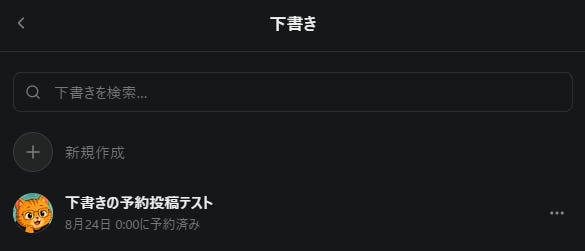
今回は以上。
なんかゆるっと書き始めたんですが、書いているうちに結構増えてきました。
サブスタックはまだまだ未知の仕様が多いですが、また何かあったら書いてみるかもしれません。
では、また🐈
コメント通知が届かない事が結構多くて、返信せずにほったらかしになってるのも多くて( ˙-˙ )スン…ですね。
ライブ配信の音声ボタンってスマホだけですかね?まぁもしそうでもスマホで試しに入ってみてPCで入り直しとかでもいいか(^_^;)
メンションは上手くいかない時は開業して新しい行に書くと上手くいくパターンもありますね。あと、チャットグループの方だと全然出来ない(ワイだけ?)
Notesの下書きはそこから予約投稿の編集もできるので、便利は便利。
まぐろねこさん、普段なんとなく疑問だったことが一気に解決しました✨✨ありがとうございます✨✨